因为国内访问官网 ChatGPT 直接访问比较困难(被墙了),所以需要通过一些方法来访问。
准备工作
- 安装环境:Windows 11 & MacOS & Android 12
- 软件:Clash Verge (Windows/MacOS) & Clash Meta for Android (Android)
- 必备材料:一个 Clash 配置文件(订阅链接)
Step 1: 下载软件
你需要下载 Clash Verge(如果你是 Windows/MacOS)或者 Clash Meta for Android(如果你是 Android)。
Clash Verge & Clash Meta for Android 是干什么的?
它们是代理工具,用于网络加速,功能上与 VPN 类似。但更准确地说是一个基于 Clash 内核的图形化代理客户端。如果你要访问国外的网站,就要用这两个软件来启动网络服务哦。
简而言之,你需要用这两个软件来启动网络服务(系统代理),然后才能访问国外的网站。
下载链接:
Step 2: 获取订阅链接
你需要一个 Clash 配置文件(订阅链接)。
什么是 Clash 配置文件(订阅链接)?
类似于网络服务提供商,用于提供国外网络接入服务。你订阅他们的服务后,会获得一个订阅链接作为凭证。将这个订阅链接放入客户端中,就能访问国外的网站了。
关于如何获取订阅链接,请自行通过搜索引擎查找 Clash 订阅或节点服务商(好像上面的下载链接里有介绍,可以找找看)。
购买服务后,在商家的后台通常能找到 一键导入 Clash 或 复制订阅链接 的按钮。订阅链接是类似一串网址,不要点开,复制即可。
Step 3: 导入配置
购买完成订阅后,打开节点服务商的控制台页面,可以看见订阅链接,复制它:
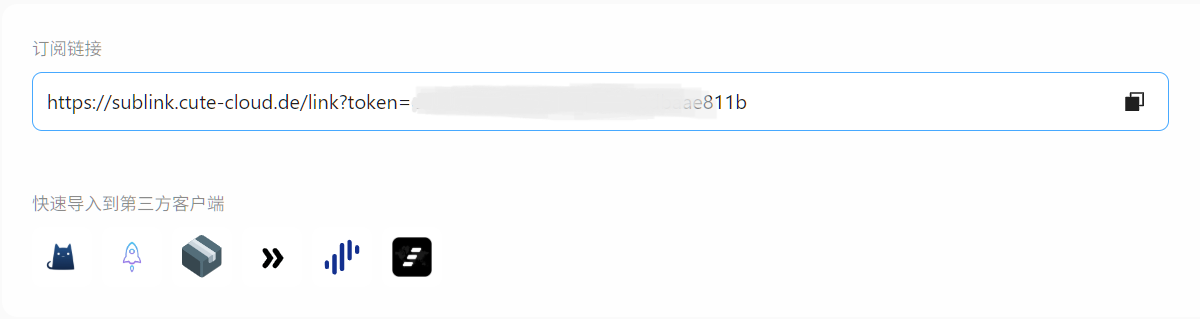
Windows / MacOS 操作: 打开 Clash Verge 点击 [订阅] 按钮,将复制的订阅链接粘贴到顶部的输入框,点击 [导入] 按钮。

Android 操作: 打开 Clash Meta for Android 点击 [配置] 按钮,点击 [+],点击 [从 URL 导入],将复制的订阅链接粘贴到输入框。
Step 4: 启动代理
如果上面配置没有问题,这一步就可以启动代理链接互联网了。
点击 [代理],请尽量选择 新加坡、日本、美国 延迟低的节点。 注意:访问 ChatGPT 请务必避开香港节点(OpenAI 不对香港开放)。
Step 5: 访问测试
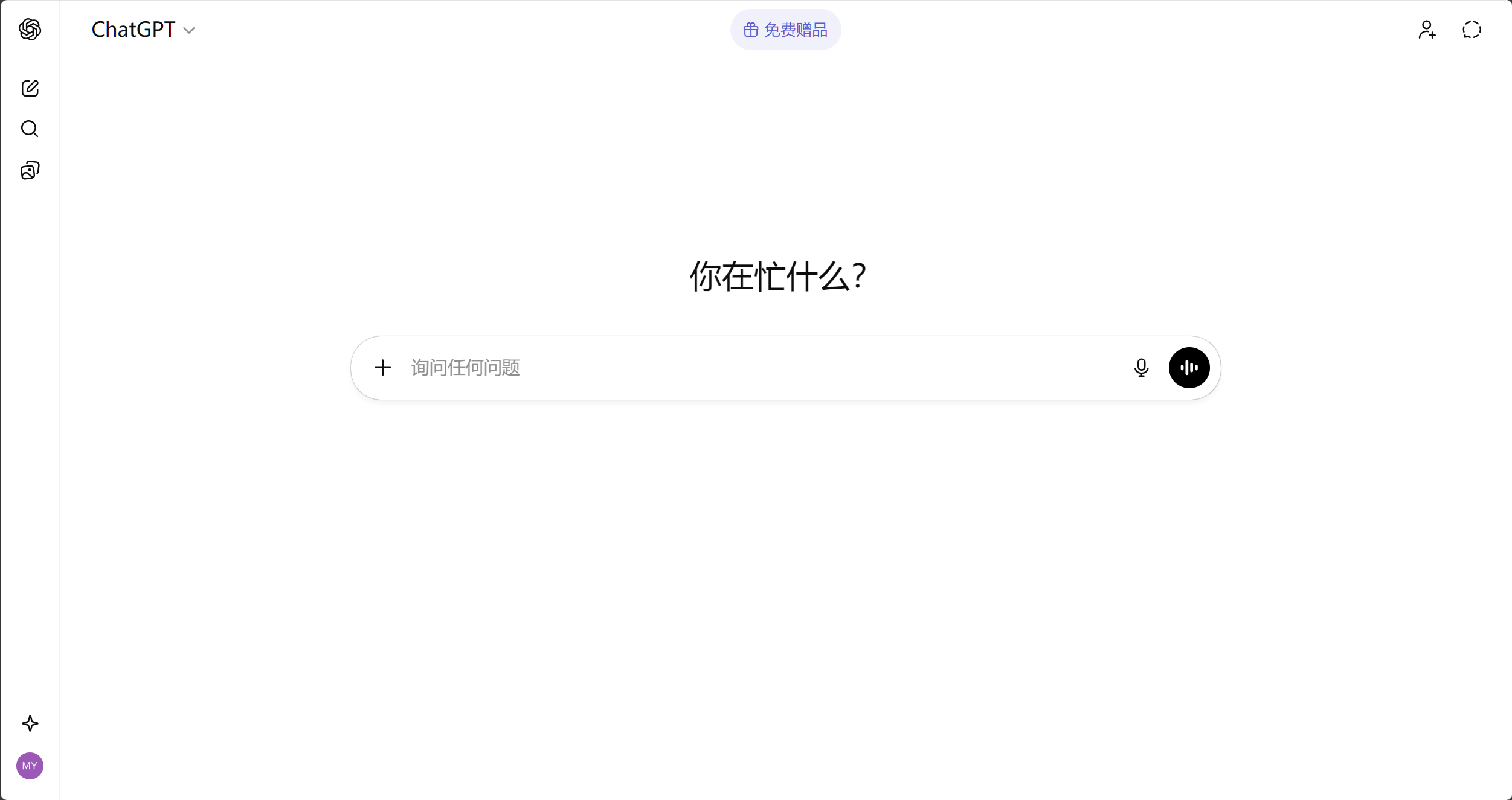
打开浏览器访问 https://chat.openai.com/,如果成功访问,说明配置成功。
Step 6: 登录账号
登录账号可以保存聊天记录。如果要登录账号,建议先去注册一个 微软 Outlook 邮箱,之后返回 ChatGPT 登录即可。
FAQ
1. 手机有 ChatGPT 软件吗? 有,但是不推荐(需要谷歌框架)。建议使用 Edge 或 Chrome 浏览器直接访问网页版。
2. 有免费的订阅吗? 不要使用免费的订阅,存在被封号的风险,且速度极其不稳定。
免责声明:本教程仅供访问 ChatGPT 学习交流使用,请勿用于其他非法用途。